
khóa học overleaf latex cho người bắt đầu
Hướng dẫn Overleaf
Tạo một tài liệu trong Overleaf
Tải lên một project
Sao chép một dự án
Tạo một project từ một mẫu có sẵn
Sử dụng menu dự án Overleaf
Thêm hình ảnh trong Overleaf
Xuất file từ Overleaf
Làm việc ngoại tuyến trong Overleaf
Sử dụng Track Changes trong Overleaf
Sử dụng tài liệu tham khảo trong Overleaf
Chia sẻ project của bạn với người khác
Sử dụng tính năng Lịch sử
Gỡ lỗi lỗi thời gian chờ biên dịch
Hướng dẫn về các tính năng cao cấp của Overleaf
Cơ bản về LaTeX
Tạo file LaTeX đầu tiên
Chọn trình biên dịch LaTeX
Đoạn văn và dòng mới
In đậm, in nghiêng và gạch chân
Danh sách
Toán học trong latex
Biểu thức toán học
Chỉ số dưới và chỉ số trên
Dấu ngoặc vuông và dấu ngoặc tròn
Ma trận
Phân số và Nhị thức
Căn chỉnh các công thức
Các toán tử
Khoảng cách trong toán học
Tích phân, tổng và giới hạn
Hiển thị kiểu trong toán học
Danh sách các chữ cái Hy Lạp và ký hiệu toán học
Phông chữ toán học
Sử dụng Bảng ký hiệu trong Overleaf
hình ảnh và bảng biểu
Bảng biểu và hình ảnh
Chèn hình ảnh
Chèn Bảng
Chỉnh vị trí hình ảnh và bảng
Danh sách các bảng và hình
Vẽ Diagram trực tiếp trong LaTeX
Gói TikZ
Tài liệu tham khảo và trích dẫn
Quản lý thư mục với bibtex
Quản lý thư mục với natbib
Quản lý thư mục với biblatex
Thư mục Bibtex
Thư mục Natbib
Trích dẫn Natbib
Thư mục Biblatex
Trích dẫn Biblatex
Cấu trúc tài liệu
Các phần và chương
Mục lục
Tham chiếu chéo các phần, phương trình và số thực
Chỉ số
Thuật ngữ
Danh pháp
Quản lý trong một dự án lớn
Các project LaTeX nhiều tệp
Siêu liên kết
Định dạng trong latex
Độ dài trong LaTeX
Tiêu đề và chân trang
Đánh số trang
Định dạng đoạn văn
Ngắt dòng và khoảng trắng
Căn chỉnh văn bản
Kích thước trang và lề
Tài liệu một mặt và hai mặt
Nhiều cột
Bộ đếm
Mã danh sách
Làm nổi bật mã với minted
Sử dụng màu sắc trong LaTeX
Chú thích
Ghi chú bên lề
Phông chữ
Kích thước phông chữ, họ phông chữ và kiểu chữ
Kiểu chữ
Hỗ trợ phông chữ hiện đại với LaTeX
Bài thuyết trình
Máy chiếu
Powerdot
Áp phích
Lệnh trong latex
Lệnh
Môi trường
Lĩnh vực cụ thể
Định lý và chứng minh
Công thức hóa học
Biểu đồ Feynman
Biểu đồ quỹ đạo phân tử
Ký hiệu cờ vua
Mẫu đan
Gói CircuiTikz
Gói Pgfplots
Bài kiểm tra sắp chữ trong LaTeX
Đan
Ma trận giá trị thuộc tính
Tập tin class
Hiểu về các gói và tệp lớp
Danh sách các gói và tệp lớp
Viết gói của riêng bạn
Viết lớp học của riêng bạn
TeX/LaTeX nâng cao
Các bài viết chuyên sâu về TeX/LaTeX
NỘI DUNG HỌC OVERLEAF LATEX
Giới thiệu
Gói `amsmath` cung cấp một số tùy chọn để hiển thị các phương trình. Bạn có thể chọn kiểu bố trí phù hợp hơn với tài liệu của mình, ngay cả khi các phương trình rất dài, hoặc khi bạn phải bao gồm nhiều phương trình trên cùng một dòng.
Các công cụ LaTeX tiêu chuẩn cho phương trình có thể thiếu tính linh hoạt, dẫn đến hiện tượng chồng lấn hoặc thậm chí cắt bớt phần của phương trình khi nó quá dài. Chúng ta có thể vượt qua những khó khăn này bằng cách sử dụng gói `amsmath`, có thể được thêm vào phần đầu của tài liệu bằng cách sử dụng `usepackage{amsmath}`.
Hãy bắt đầu với một ví dụ cơ bản:
begin{equation} label{eq1}
begin{split}
A & = frac{pi r^2}{2}
& = frac{1}{2} pi r^2
end{split}
end{equation}
Đồ họa sau đây hiển thị đầu ra được tạo bởi mã LaTeX:
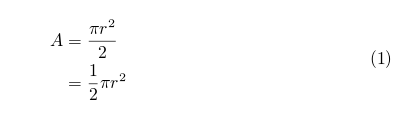
Bạn phải đặt phương trình của mình trong môi trường `equation` nếu bạn muốn nó được đánh số, và sử dụng `equation*` (với dấu sao) nếu không muốn đánh số. Bên trong môi trường `equation`, sử dụng môi trường `split` để chia phương trình thành các phần nhỏ hơn, các phần này sẽ được căn chỉnh phù hợp. Ký tự “ hoạt động như một ký tự xuống dòng. Sử dụng ký tự dấu `&` để đặt các điểm mà các phương trình được căn chỉnh theo chiều dọc.
Viết một phương trình đơn
Để hiển thị một phương trình đơn, như đã đề cập trong phần giới thiệu, bạn phải sử dụng môi trường `equation*` hoặc `equation`, tùy thuộc vào việc bạn có muốn đánh số phương trình hay không. Ngoài ra, bạn có thể thêm nhãn (`label`) để tham chiếu sau này trong tài liệu.
begin{equation} label{eu_eqn}
e^{pi i} + 1 = 0
end{equation}
The beautiful equation ref{eu_eqn} is known as the Euler equation.
Đồ họa sau đây hiển thị đầu ra được tạo bởi mã LaTeX:

Hiển thị phương trình dài
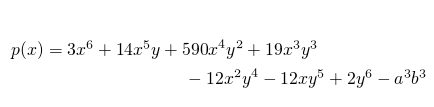
Đối với các phương trình dài hơn một dòng, hãy sử dụng môi trường `multline`. Thêm ký tự “ để xác định điểm nơi phương trình sẽ bị ngắt. Phần đầu tiên sẽ được căn lề trái, và phần thứ hai sẽ được hiển thị ở dòng tiếp theo và căn lề phải.
Một lần nữa, việc sử dụng dấu sao `*` trong tên môi trường sẽ xác định liệu phương trình có được đánh số hay không.
begin{multline*}
p(x) = 3x^6 + 14x^5y + 590x^4y^2 + 19x^3y^3
– 12x^2y^4 – 12xy^5 + 2y^6 – a^3b^3
end{multline*}
Đồ họa sau đây hiển thị đầu ra được tạo bởi mã LaTeX:
Chia nhỏ và căn chỉnh một phương trình
`Split` rất giống với `multline`. Sử dụng môi trường `split` để chia một phương trình và căn chỉnh nó thành các cột, giống như các phần của phương trình được đặt trong một bảng. Môi trường này phải được sử dụng bên trong môi trường `equation`. Để xem ví dụ, hãy tham khảo phần giới thiệu của tài liệu này.
Căn chỉnh nhiều phương trình
Nếu bạn cần căn chỉnh nhiều phương trình theo chiều dọc, môi trường `align` sẽ giúp bạn thực hiện điều đó:
begin{align*}
2x – 5y &= 8
3x + 9y &= -12
end{align*}
Đồ họa sau đây hiển thị đầu ra được tạo bởi mã LaTeX:
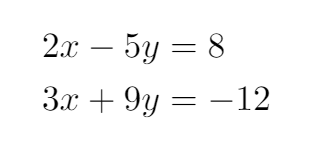
Thông thường, các toán tử nhị phân như (`>`, `<`, `=`) là những ký hiệu được căn chỉnh để tài liệu trông đẹp mắt.
Như đã đề cập trước đó, ký tự dấu `&` xác định vị trí mà các phương trình được căn chỉnh. Hãy cùng xem một ví dụ phức tạp hơn:
begin{align*}
x&=y & w &=z & a&=b+c
2x&=-y & 3w&=frac{1}{2}z & a&=b
-4 + 5x&=2+y & w+2&=-1+w & ab&=cb
end{align*}
Đồ họa sau đây hiển thị đầu ra được tạo bởi mã LaTeX:
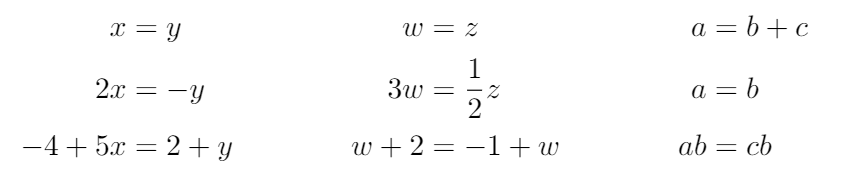
Ở đây, chúng ta sắp xếp các phương trình thành ba cột. LaTeX giả định rằng mỗi phương trình bao gồm hai phần được phân cách bởi dấu `&` và mỗi phương trình được phân cách với phương trình trước đó cũng bằng dấu `&`.
Một lần nữa, sử dụng dấu `*` để bật hoặc tắt đánh số phương trình. Khi đánh số được cho phép, bạn có thể gán nhãn cho từng hàng một cách riêng biệt.
Nhóm và căn giữa các phương trình
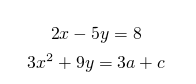
Nếu bạn chỉ cần hiển thị một tập hợp các phương trình liên tiếp, căn giữa và không cần căn chỉnh, hãy sử dụng môi trường `gather`. Mẹo với dấu sao để bật/tắt đánh số phương trình cũng hoạt động ở đây.
begin{gather*}
2x – 5y = 8
3x^2 + 9y = 3a + c
end{gather*}
Đồ họa sau đây hiển thị đầu ra được tạo bởi mã LaTeX:
Chào bạn đọc! Đây là khóa học Latext Overleaf. Mục đích chỉ là chia khóa học bằng tiếng việt cho bạn nào ngại đọc bằng Tiếng anh. Khóa này được dịch nguyên bản từ tài liệu của overleaf.
(Để học Latex, các bạn click vào mục menu bên tay trái)