
khóa học overleaf latex cho người bắt đầu
Hướng dẫn Overleaf
Tạo một tài liệu trong Overleaf
Tải lên một project
Sao chép một dự án
Tạo một project từ một mẫu có sẵn
Sử dụng menu dự án Overleaf
Thêm hình ảnh trong Overleaf
Xuất file từ Overleaf
Làm việc ngoại tuyến trong Overleaf
Sử dụng Track Changes trong Overleaf
Sử dụng tài liệu tham khảo trong Overleaf
Chia sẻ project của bạn với người khác
Sử dụng tính năng Lịch sử
Gỡ lỗi lỗi thời gian chờ biên dịch
Hướng dẫn về các tính năng cao cấp của Overleaf
Cơ bản về LaTeX
Tạo file LaTeX đầu tiên
Chọn trình biên dịch LaTeX
Đoạn văn và dòng mới
In đậm, in nghiêng và gạch chân
Danh sách
Toán học trong latex
Biểu thức toán học
Chỉ số dưới và chỉ số trên
Dấu ngoặc vuông và dấu ngoặc tròn
Ma trận
Phân số và Nhị thức
Căn chỉnh các công thức
Các toán tử
Khoảng cách trong toán học
Tích phân, tổng và giới hạn
Hiển thị kiểu trong toán học
Danh sách các chữ cái Hy Lạp và ký hiệu toán học
Phông chữ toán học
Sử dụng Bảng ký hiệu trong Overleaf
hình ảnh và bảng biểu
Bảng biểu và hình ảnh
Chèn hình ảnh
Chèn Bảng
Chỉnh vị trí hình ảnh và bảng
Danh sách các bảng và hình
Vẽ Diagram trực tiếp trong LaTeX
Gói TikZ
Tài liệu tham khảo và trích dẫn
Quản lý thư mục với bibtex
Quản lý thư mục với natbib
Quản lý thư mục với biblatex
Thư mục Bibtex
Thư mục Natbib
Trích dẫn Natbib
Thư mục Biblatex
Trích dẫn Biblatex
Cấu trúc tài liệu
Các phần và chương
Mục lục
Tham chiếu chéo các phần, phương trình và số thực
Chỉ số
Thuật ngữ
Danh pháp
Quản lý trong một dự án lớn
Các project LaTeX nhiều tệp
Siêu liên kết
Định dạng trong latex
Độ dài trong LaTeX
Tiêu đề và chân trang
Đánh số trang
Định dạng đoạn văn
Ngắt dòng và khoảng trắng
Căn chỉnh văn bản
Kích thước trang và lề
Tài liệu một mặt và hai mặt
Nhiều cột
Bộ đếm
Mã danh sách
Làm nổi bật mã với minted
Sử dụng màu sắc trong LaTeX
Chú thích
Ghi chú bên lề
Phông chữ
Kích thước phông chữ, họ phông chữ và kiểu chữ
Kiểu chữ
Hỗ trợ phông chữ hiện đại với LaTeX
Bài thuyết trình
Máy chiếu
Powerdot
Áp phích
Lệnh trong latex
Lệnh
Môi trường
Lĩnh vực cụ thể
Định lý và chứng minh
Công thức hóa học
Biểu đồ Feynman
Biểu đồ quỹ đạo phân tử
Ký hiệu cờ vua
Mẫu đan
Gói CircuiTikz
Gói Pgfplots
Bài kiểm tra sắp chữ trong LaTeX
Đan
Ma trận giá trị thuộc tính
Tập tin class
Hiểu về các gói và tệp lớp
Danh sách các gói và tệp lớp
Viết gói của riêng bạn
Viết lớp học của riêng bạn
TeX/LaTeX nâng cao
Các bài viết chuyên sâu về TeX/LaTeX
NỘI DUNG HỌC OVERLEAF LATEX
Sử dụng tính năng Lịch sử đầy đủ
Lịch sử Dự án đầy đủ là một tính năng cao cấp. Các tính năng cao cấp của Overleaf có sẵn cho những người tham gia Overleaf Commons, thành viên của các gói đăng ký nhóm và chủ sở hữu đăng ký cá nhân. Đối với người dùng theo gói miễn phí, bảng điều khiển Lịch sử sẽ hiển thị các sửa đổi được thực hiện trong 24 giờ qua. Nếu bạn cần lịch sử từ hơn 24 giờ trước, hoặc nếu bạn muốn thử nghiệm tính năng Lịch sử đầy đủ cũng như các tính năng cao cấp khác, bạn có thể bắt đầu dùng thử miễn phí tại đây.
Chỉ cần chủ sở hữu dự án có đăng ký cao cấp là đủ để họ và bất kỳ cộng tác viên nào có thể truy cập toàn bộ lịch sử.
Cách truy cập lịch sử của dự án
Nhấp vào “History” (Lịch sử), nằm ở trên bảng xem trước, để truy cập tính năng Lịch sử. Bạn có thể chọn:
- All history (Tất cả lịch sử) để xem tất cả các phiên bản lịch sử có sẵn.
- Labels (Những nhãn) để truy cập danh sách các nhãn mà bạn đã tạo.
Cách trở lại chế độ chỉnh sửa
Để thoát khỏi chế độ Lịch sử và quay lại chế độ chỉnh sửa bình thường, chỉ cần nhấp vào “History” (Lịch sử) một lần nữa.
Điều gì xảy ra với lịch sử nếu bạn sao chép một dự án?
Một dự án được sao chép bắt đầu với một lịch sử hoàn toàn mới và sạch – lịch sử của dự án gốc không được sao chép sang dự án mới.
Cách gán nhãn hoặc tải xuống một phiên bản dự án
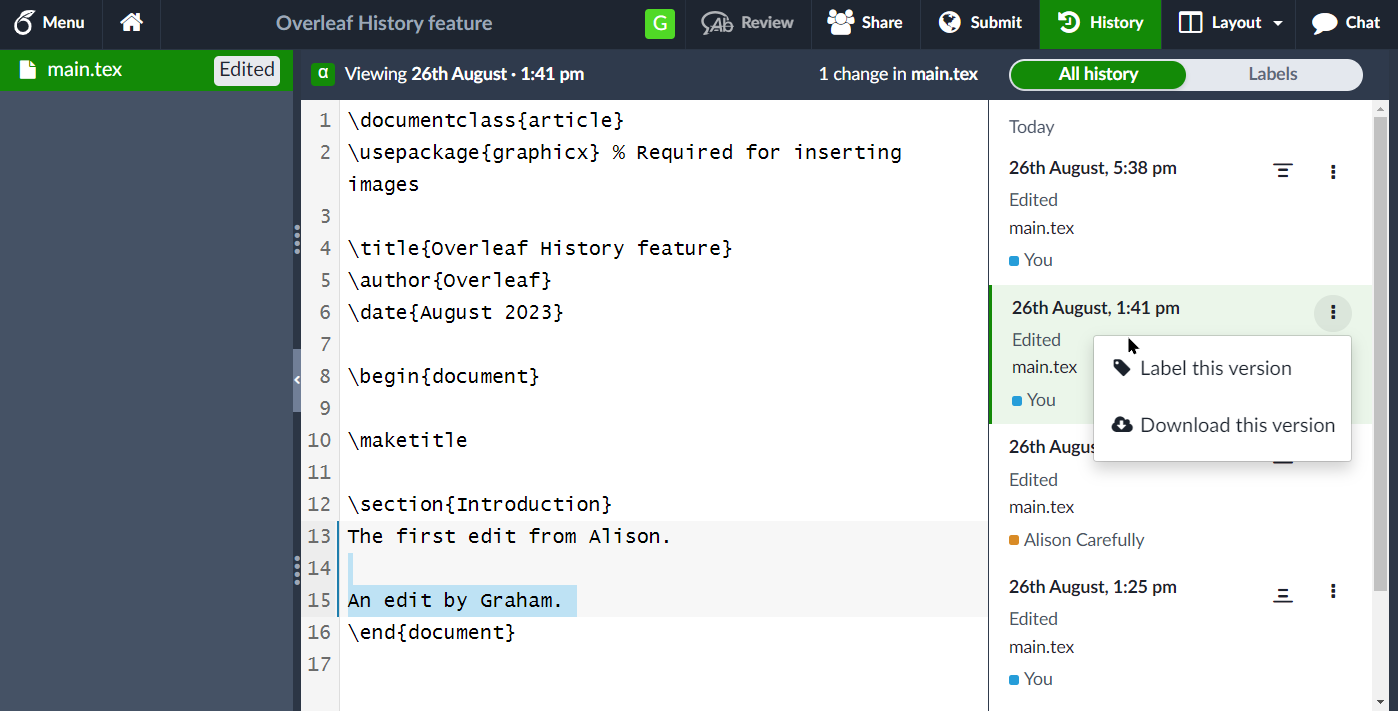
Để gán nhãn hoặc tải xuống một phiên bản dự án, bạn cần:
- Chuyển sang chế độ “All history” (Tất cả lịch sử).
- Chọn biểu tượng menu ba chấm (Image of the three dot menu icon used to access History actions) để truy cập các hành động “Label this version” (Gán nhãn phiên bản này) và “Download this version” (Tải xuống phiên bản này).
Cách gán nhãn một phiên bản dự án
Thực hiện theo các bước sau để gán nhãn một phiên bản dự án:
- Chuyển sang chế độ “All history” (Tất cả lịch sử).
- Chọn biểu tượng menu ba chấm (Image of the three dot menu icon used to access History actions) trên phiên bản mà bạn muốn gán nhãn.
- Chọn “Label this version” (Gán nhãn phiên bản này).
- Nhập nhãn mong muốn vào cửa sổ pop-up và chọn “Add label” (Thêm nhãn).
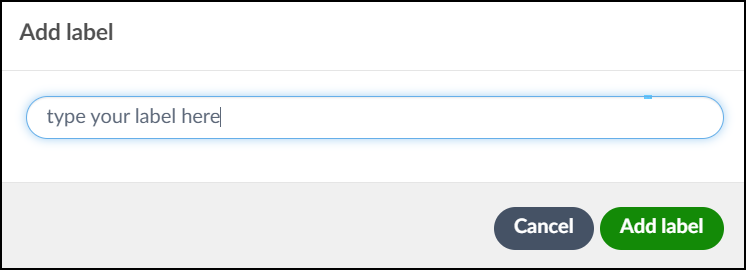
Lưu ý: Bạn có thể gán nhiều nhãn cho mỗi phiên bản dự án.
Cách gán nhãn phiên bản hiện tại của dự án
Phiên bản hiện tại của dự án được gán nhãn là “Current state” (Trạng thái hiện tại). Thực hiện theo các bước sau để chỉnh sửa nhãn đó:
- Chọn tab “Labels” (Nhãn) trong bảng điều khiển Lịch sử.
- Chọn biểu tượng menu ba chấm:
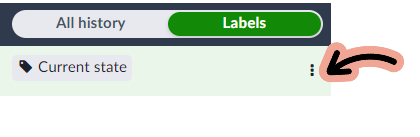
- Chọn “Label this version” (Gán nhãn phiên bản này).
- Nhập nhãn mong muốn vào cửa sổ pop-up và chọn “Add label” (Thêm nhãn).
Cách tải xuống một phiên bản dự án
Thực hiện theo các bước sau để tải xuống một phiên bản dự án:
- Chuyển sang chế độ “All history” (Tất cả lịch sử) (hoặc chế độ “Labels” (Nhãn)).
- Chọn biểu tượng menu ba chấm (3dotmenu2.png) trên phiên bản bạn muốn tải xuống.
- Chọn “Download this version” (Tải xuống phiên bản này).
- Một tệp .zip chứa các tệp dự án của bạn sẽ được tạo ra và tải xuống thiết bị của bạn.
Để chọn một phạm vi các phiên bản để so sánh, sử dụng các biểu tượng sau:
 : So sánh đến phiên bản này.
 : So sánh từ phiên bản này.
 : Biểu tượng này xuất hiện cho các phiên bản ở giữa phạm vi so sánh hiện tại. Nó cung cấp một menu thả xuống với các tùy chọn:
- So sánh đến phiên bản này.
- So sánh từ phiên bản này.
Lưu ý rằng các phiên bản dự án được liệt kê theo thứ tự thời gian, với phiên bản mới nhất ở trên cùng và các phiên bản cũ hơn thấp hơn trong danh sách.
Cách khôi phục các tệp đã xóa
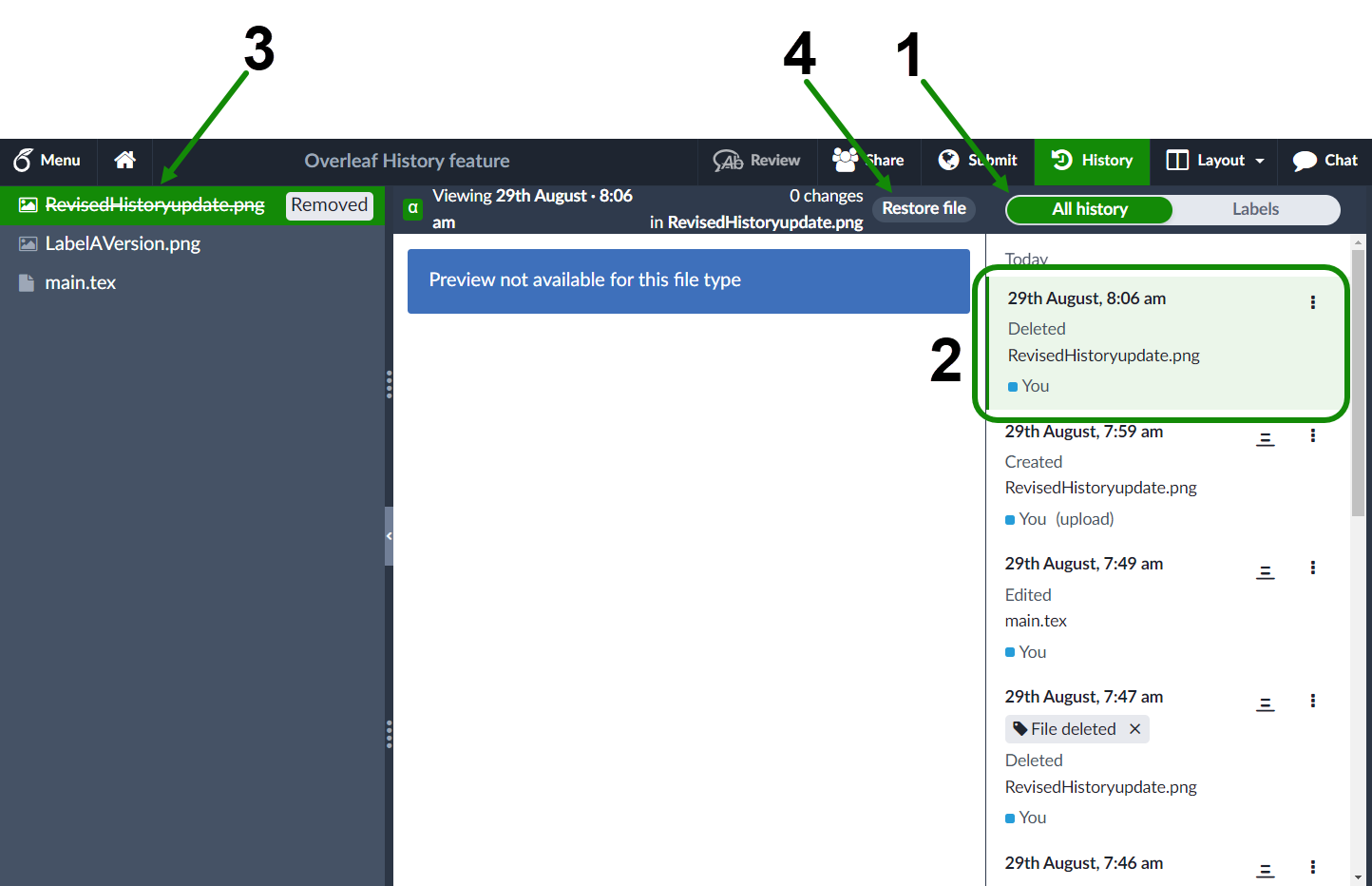
Thực hiện theo các bước sau để khôi phục các tệp bị xóa nhầm:
- Chuyển sang chế độ “All history” (Tất cả lịch sử).
- Chọn phiên bản dự án mà tệp đã bị xóa.
- Chọn tệp đã bị xóa từ danh sách các tệp dự án (nó sẽ được gạch ngang).
- Chọn “Restore file” (Khôi phục tệp) để khôi phục tệp đó.
Overleaf sẽ khôi phục tệp và đưa dự án của bạn ra khỏi chế độ Lịch sử, trở lại chế độ chỉnh sửa.
Cách khôi phục một phiên bản cũ của dự án
Thực hiện theo các bước sau để khôi phục một phiên bản cũ của dự án:
- Chuyển sang chế độ “All history” (Tất cả lịch sử) (hoặc chế độ “Labels” (Nhãn)).
- Chọn phiên bản của dự án mà bạn muốn khôi phục.
- Chọn biểu tượng menu ba chấm (
 ) để truy cập các hành động “Label this version” (Gán nhãn phiên bản này) và “Download this version” (Tải xuống phiên bản này).
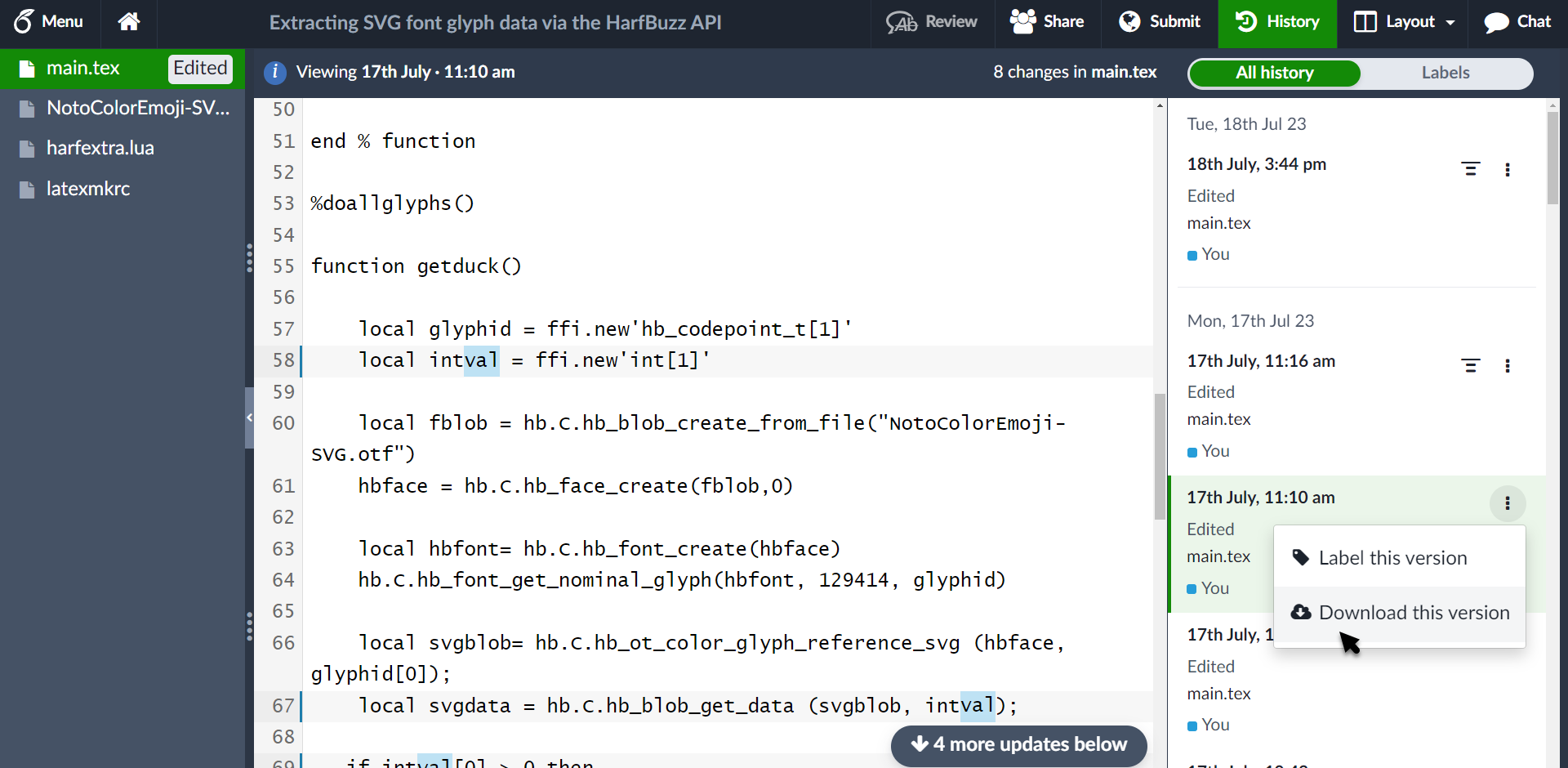
 - Chọn “Download this version” (Tải xuống phiên bản này):
 )
)
- Overleaf sẽ tạo và tải xuống một tệp zip chứa các tệp có trong phiên bản dự án đã chọn.
- Bạn có thể tải lên tệp zip để tạo một dự án mới, tái tạo phiên bản mà bạn đã tải xuống. Lưu ý rằng dự án mới sẽ không chứa bất kỳ lịch sử nào của dự án gốc.
Chào bạn đọc! Đây là khóa học Latext Overleaf. Mục đích chỉ là chia khóa học bằng tiếng việt cho bạn nào ngại đọc bằng Tiếng anh. Khóa này được dịch nguyên bản từ tài liệu của overleaf.
(Để học Latex, các bạn click vào mục menu bên tay trái)