
khóa học overleaf latex cho người bắt đầu
Hướng dẫn Overleaf
Tạo một tài liệu trong Overleaf
Tải lên một project
Sao chép một dự án
Tạo một project từ một mẫu có sẵn
Sử dụng menu dự án Overleaf
Thêm hình ảnh trong Overleaf
Xuất file từ Overleaf
Làm việc ngoại tuyến trong Overleaf
Sử dụng Track Changes trong Overleaf
Sử dụng tài liệu tham khảo trong Overleaf
Chia sẻ project của bạn với người khác
Sử dụng tính năng Lịch sử
Gỡ lỗi lỗi thời gian chờ biên dịch
Hướng dẫn về các tính năng cao cấp của Overleaf
Cơ bản về LaTeX
Tạo file LaTeX đầu tiên
Chọn trình biên dịch LaTeX
Đoạn văn và dòng mới
In đậm, in nghiêng và gạch chân
Danh sách
Toán học trong latex
Biểu thức toán học
Chỉ số dưới và chỉ số trên
Dấu ngoặc vuông và dấu ngoặc tròn
Ma trận
Phân số và Nhị thức
Căn chỉnh các công thức
Các toán tử
Khoảng cách trong toán học
Tích phân, tổng và giới hạn
Hiển thị kiểu trong toán học
Danh sách các chữ cái Hy Lạp và ký hiệu toán học
Phông chữ toán học
Sử dụng Bảng ký hiệu trong Overleaf
hình ảnh và bảng biểu
Bảng biểu và hình ảnh
Chèn hình ảnh
Chèn Bảng
Chỉnh vị trí hình ảnh và bảng
Danh sách các bảng và hình
Vẽ Diagram trực tiếp trong LaTeX
Gói TikZ
Tài liệu tham khảo và trích dẫn
Quản lý thư mục với bibtex
Quản lý thư mục với natbib
Quản lý thư mục với biblatex
Thư mục Bibtex
Thư mục Natbib
Trích dẫn Natbib
Thư mục Biblatex
Trích dẫn Biblatex
Cấu trúc tài liệu
Các phần và chương
Mục lục
Tham chiếu chéo các phần, phương trình và số thực
Chỉ số
Thuật ngữ
Danh pháp
Quản lý trong một dự án lớn
Các project LaTeX nhiều tệp
Siêu liên kết
Định dạng trong latex
Độ dài trong LaTeX
Tiêu đề và chân trang
Đánh số trang
Định dạng đoạn văn
Ngắt dòng và khoảng trắng
Căn chỉnh văn bản
Kích thước trang và lề
Tài liệu một mặt và hai mặt
Nhiều cột
Bộ đếm
Mã danh sách
Làm nổi bật mã với minted
Sử dụng màu sắc trong LaTeX
Chú thích
Ghi chú bên lề
Phông chữ
Kích thước phông chữ, họ phông chữ và kiểu chữ
Kiểu chữ
Hỗ trợ phông chữ hiện đại với LaTeX
Bài thuyết trình
Máy chiếu
Powerdot
Áp phích
Lệnh trong latex
Lệnh
Môi trường
Lĩnh vực cụ thể
Định lý và chứng minh
Công thức hóa học
Biểu đồ Feynman
Biểu đồ quỹ đạo phân tử
Ký hiệu cờ vua
Mẫu đan
Gói CircuiTikz
Gói Pgfplots
Bài kiểm tra sắp chữ trong LaTeX
Đan
Ma trận giá trị thuộc tính
Tập tin class
Hiểu về các gói và tệp lớp
Danh sách các gói và tệp lớp
Viết gói của riêng bạn
Viết lớp học của riêng bạn
TeX/LaTeX nâng cao
Các bài viết chuyên sâu về TeX/LaTeX
NỘI DUNG HỌC OVERLEAF LATEX
Giới thiệu
Bài viết này giải thích cách định dạng phân số và hệ số nhị thức, bắt đầu với ví dụ sau đây sử dụng gói `amsmath`:
documentclass{article}
usepackage{amsmath}
begin{document}
The binomial coefficient, (binom{n}{k}), is defined by the expression:
[
binom{n}{k} = frac{n!}{k!(n-k)!}
]
end{document}
Gói amsmath được tải bằng cách thêm dòng sau vào phần mở đầu của tài liệu:
usepackage{amsmath}
Dưới đây là kết quả được tạo ra:

Hiển thị phân số
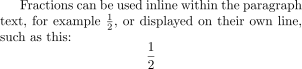
Hình thức hiển thị của phân số sẽ thay đổi tùy thuộc vào việc chúng xuất hiện trong dòng văn bản, như một phần của đoạn văn, hay được định dạng như tài liệu độc lập trên dòng riêng. Ví dụ tiếp theo minh họa những thay đổi này về hình thức hiển thị:
documentclass{article}
% Using the geometry package to reduce
% the width of help article graphics
usepackage[textwidth=8cm]{geometry}
begin{document}
Fractions can be used inline within the paragraph text, for
example (frac{1}{2}), or displayed on their own line,
such as this:
[frac{1}{2}]
end{document}
Ví dụ này tạo ra kết quả sau:
Ghi chú: Thông tin thêm về các phiên bản toán học kiểu inline và kiểu hiển thị có thể được tìm thấy trong bài viết của Overleaf về kiểu hiển thị trong chế độ toán học.
Phân số trong ví dụ của chúng tôi được định dạng bằng lệnh frac (frac{1}{2}), với dạng tổng quát là frac{tử số}{mẫu số}.
Các phân số kiểu văn bản
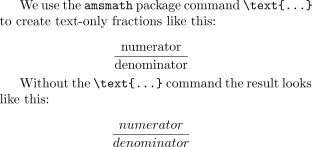
Ví dụ sau đây minh họa việc định dạng các phân số chỉ chứa văn bản bằng cách sử dụng lệnh text{…} do gói amsmath cung cấp. Lệnh text{…} được sử dụng để ngăn LaTeX định dạng văn bản như nội dung toán học thông thường.
documentclass{article}
% Using the geometry package to reduce
% the width of help article graphics
usepackage[textwidth=8cm]{geometry}
usepackage{amsmath}% For the text{…} command
begin{document}
We use the texttt{amsmath} package command
verb|text{…}| to create text-only fractions
like this:
[frac{text{numerator}}{text{denominator}}]
Without the verb|text{…}| command the result
looks like this:
[frac{numerator}{denominator}]
end{document}
Ví dụ này tạo ra kết quả sau:
Kích thước và khoảng cách trong toán học sắp chữ
Kích thước và khoảng cách trong các biểu thức toán học được định dạng bởi LaTeX được xác định bởi các thuật toán áp dụng dữ liệu kích thước và định vị chứa trong các phông chữ được sử dụng để định dạng toán học.
Đôi khi, có thể cần thiết hoặc mong muốn thay đổi các kiểu toán học mặc định—kích thước và khoảng cách của các phần tử toán học—do LaTeX chọn. Chủ đề này được thảo luận trong bài viết trợ giúp của Overleaf về “Phong cách hiển thị trong chế độ toán học”.
Tóm lại, các kiểu mặc định được sử dụng để định dạng toán học có thể được thay đổi bằng các lệnh sau:
- `textstyle`: áp dụng kiểu cho toán học được định dạng trong các đoạn văn;
- `displaystyle`: áp dụng kiểu cho toán học được định dạng trên các dòng riêng biệt;
- `scriptstyle`: áp dụng kiểu cho các chỉ số dưới hoặc chỉ số trên;
- `scriptscriptstyle`: áp dụng kiểu cho các chỉ số dưới hoặc chỉ số trên cấp hai.
được minh họa trong ví dụ tiếp theo.
documentclass{article}
% Using the geometry package to reduce
% the width of help article graphics
usepackage[textwidth=9.5cm]{geometry}
begin{document}
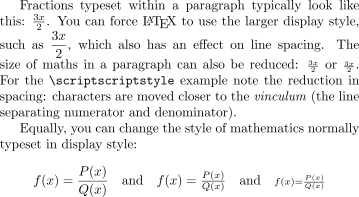
Fractions typeset within a paragraph typically look like this: (frac{3x}{2}). You can force LaTeX{} to use the larger display style, such as ( displaystyle frac{3x}{2} ), which also has an effect on line spacing. The size of maths in a paragraph can also be reduced: (scriptstyle frac{3x}{2}) or (scriptscriptstyle frac{3x}{2}). For the verb|scriptscriptstyle| example note the reduction in spacing: characters are moved closer to the textit{vinculum} (the line separating numerator and denominator).
Equally, you can change the style of mathematics normally typeset in display style:
[f(x)=frac{P(x)}{Q(x)}quad textrm{and}quad textstyle f(x)=frac{P(x)}{Q(x)}quad textrm{and}quad scriptstyle f(x)=frac{P(x)}{Q(x)}]
end{document}
Ví dụ này tạo ra kết quả sau:
phân số liên tiếp
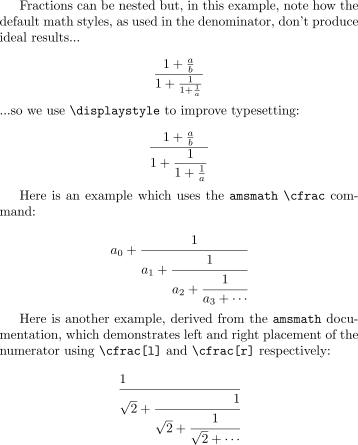
Các phân số có thể được lồng vào nhau để có được các biểu thức phức tạp hơn. Cặp phân số thứ hai được hiển thị trong ví dụ sau đây đều sử dụng lệnh `cfrac`, được thiết kế đặc biệt để tạo ra các phân số liên tiếp. Để sử dụng `cfrac`, bạn phải tải gói `amsmath` trong phần mở đầu của tài liệu.
documentclass{article}
% Using the geometry package to reduce
% the width of help article graphics
usepackage[textwidth=9.5cm]{geometry}
% Load amsmath to access the cfrac{…}{…} command
usepackage{amsmath}
begin{document}
Fractions can be nested but, in this example, note how the default math styles, as used in the denominator, don’t produce ideal results…
[ frac{1+frac{a}{b}}{1+frac{1}{1+frac{1}{a}}} ]
noindent …so we use verb|displaystyle| to improve typesetting:
[ frac{1+frac{a}{b}} {displaystyle 1+frac{1}{1+frac{1}{a}}} ]
Here is an example which uses the texttt{amsmath} verb|cfrac| command:
[
a_0+cfrac{1}{a_1+cfrac{1}{a_2+cfrac{1}{a_3+cdots}}}
]
Here is another example, derived from the texttt{amsmath} documentation, which demonstrates left
and right placement of the numerator using verb|cfrac[l]| and verb|cfrac[r]| respectively:
[
cfrac[l]{1}{sqrt{2}+
cfrac[r]{1}{sqrt{2}+
cfrac{1}{sqrt{2}+dotsb}}}
]
end{document}
Ví dụ này tạo ra kết quả sau:
Ví dụ cuối cùng
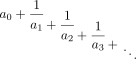
Ví dụ này minh họa một phân số liên tục phức tạp hơn:
documentclass{article}
usepackage{amsmath}
begin{document}
newcommand*{contfrac}[2]{%
{
rlap{$dfrac{1}{phantom{#1}}$}%
genfrac{}{}{0pt}{0}{}{#1+#2}%
}
}
[
a_0 +
contfrac{a_1}{
contfrac{a_2}{
contfrac{a_3}{
genfrac{}{}{0pt}{0}{}{ddots}
}}}
]
end{document}
Ví dụ này tạo ra kết quả sau:
Chào bạn đọc! Đây là khóa học Latext Overleaf. Mục đích chỉ là chia khóa học bằng tiếng việt cho bạn nào ngại đọc bằng Tiếng anh. Khóa này được dịch nguyên bản từ tài liệu của overleaf.
(Để học Latex, các bạn click vào mục menu bên tay trái)